Запис екрану на iPhone – це корисна функція, що дозволяє користувачам зберігати відеозапис того, що відбувається на їхньому екрані. Це може бути корисним для створення навчальних відео, демонстрації помилок або навіть збереження онлайн-зустрічей. Apple зробив процес запису екрану простим і зручним, втім, багато користувачів досі задаються питанням: як зробити запис екрану на айфоні? У цій статті ми розглянемо покроковий процес активації та налаштування функції запису екрану на iPhone.
Покрокова інструкція як увімкнути запис екрана на айфоні
- Відкриття налаштувань iPhone:
- Почніть з відкриття додатку “Налаштування” на вашому iPhone. Це перший крок до доступу до всіх налаштувань вашого пристрою, включаючи керування функціями Центру керування.
- Перехід до Центру керування:
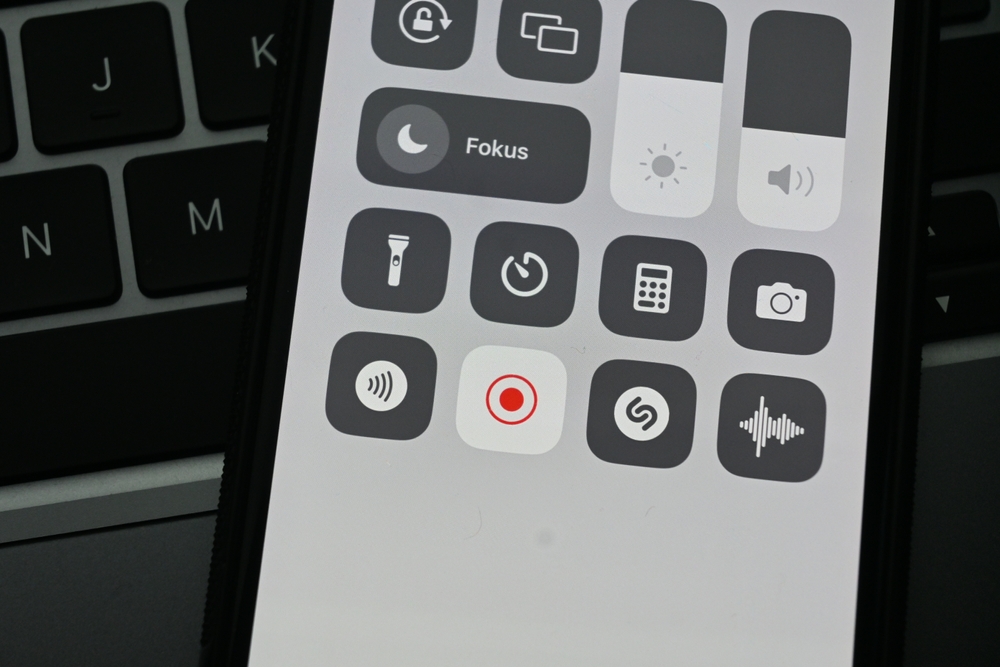
- Пролистайте вниз до пункту “Центр керування”. Тут зосереджені налаштування для швидкого доступу до функцій, таких як ліхтарик, калькулятор, камера та, звісно, запис екрану.
- Вибір елементів для керування:
- Виберіть опцію “Налаштувати елементи керування”. Ця дія дозволяє додати або видалити швидкі команди у Центрі керування, забезпечуючи вам можливість налаштувати його під свої потреби.
- Активація запису екрану:
- Знайдіть “Запис екрану” у списку доступних функцій, які можна додати. Натисніть на зелений плюс поруч з назвою, щоб додати кнопку запису екрану до Центру керування. Після цього, ви зможете легко розпочати або завершити запис, використовуючи нову іконку у Центрі керування.
Після цих кроків кнопка запису екрану з’явиться в Центрі керування вашого iPhone, дозволяючи вам легко починати та закінчувати запис коли потрібно.
Як налаштувати запис екрану на айфоні
Після активації функції, ви можете керувати кількома налаштуваннями для оптимізації процесу запису:
- Активація мікрофона:
- Для додавання звуку з мікрофона до вашого запису, відкрийте Центр керування.
- Глибоко натисніть (або використовуйте 3D Touch) на іконку запису екрану.
- У спливаючому меню активуйте перемикач мікрофона. Це дозволить записувати зовнішні звуки або ваш голос під час запису.
- Вибір якості запису:
- Якість відеозапису може залежати від моделі вашого iPhone та встановленої версії iOS.
- Перегляньте налаштування камери у загальних налаштуваннях вашого iPhone, щоб побачити, чи є можливість регулювання якості відео.
- Хоча безпосередньо в налаштуваннях запису екрану не можна змінити якість, керування загальними налаштуваннями зберігання та якості камери може опосередковано вплинути на кінцевий результат.
- Управління тривалістю запису:
- Зверніть увагу, що тривалість запису обмежена доступним місцем для зберігання на вашому пристрої.
- Перед початком запису переконайтеся, що на вашому iPhone достатньо вільного місця, щоб уникнути раптового припинення запису.
- Зупинення та збереження запису:
- Для зупинення запису відкрийте Центр керування і натисніть червону кнопку запису.
- Відео автоматично збережеться у Фотоальбомі, де ви можете його переглянути, відредагувати або поділитися з іншими.
У процесі використання функції запису екрану на iPhone можуть виникнути різноманітні труднощі, але знання способів їх вирішення дозволить вам уникнути перешкод і зробити ваш досвід більш приємним. Перш за все, переконайтеся, що на вашому пристрої достатньо місця для збереження запису. Це важливо, оскільки відеофайли можуть займати значний обсяг пам’яті. Якщо ви намагаєтеся розпочати запис, але нічого не відбувається, перевірте, чи додали ви кнопку запису екрану в Центр керування, адже без цього запис неможливий. Також не забувайте про звук: якщо вам потрібно, щоб у вашому записі був звук з мікрофона, активуйте цю функцію перед початком запису. Запис екрану на iPhone відкриває чудові можливості для ділення вмісту та навчання, а знання того, як усунути типові помилки, зробить ваш досвід ще кращим і безтурботнішим.