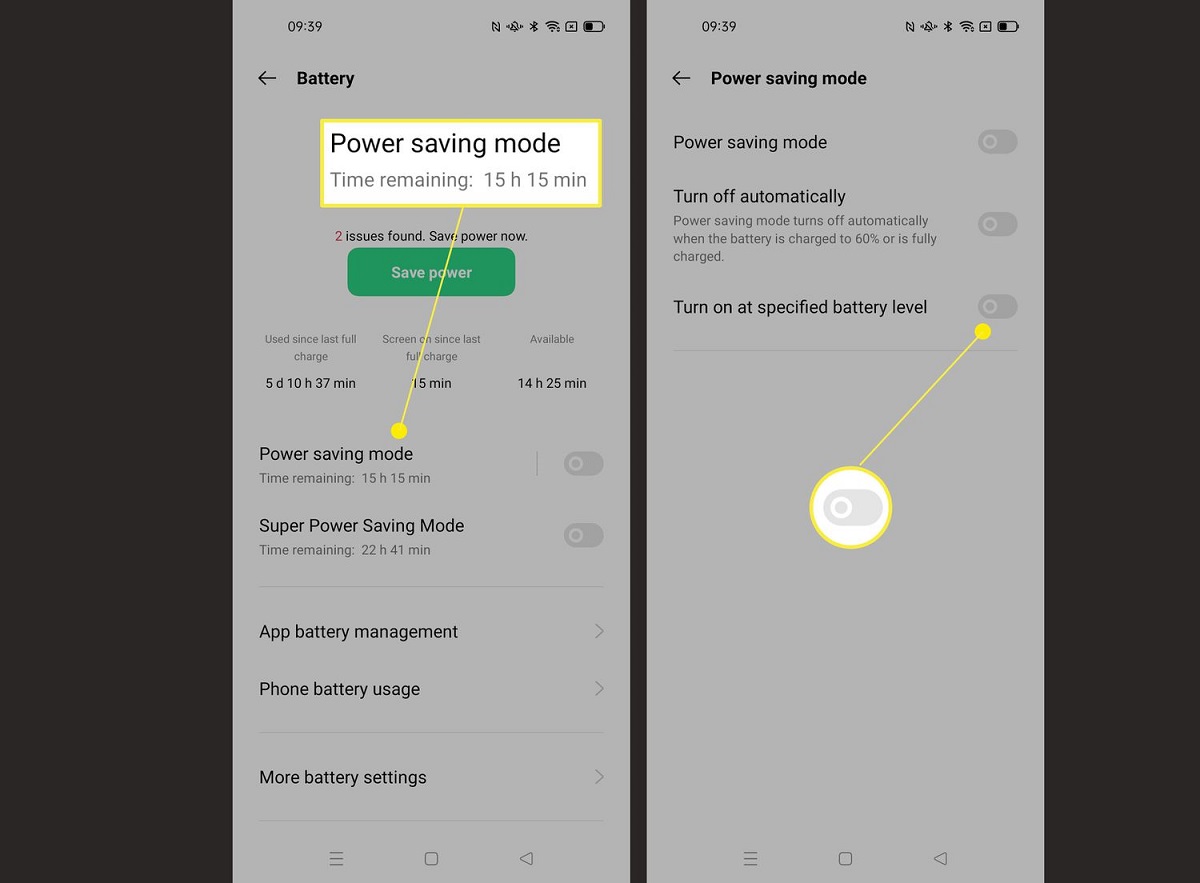
Однією з ключових складових комфортного користування мобільними пристроями є доступ до інтернету. Проте мобільний інтернет має свої обмеження, і часто виникає потреба в економії трафіку.
Чому ж важливо заощаджувати мобільний трафік?
- Обмеженість тарифних планів. Перевищення ліміту може призвести до додаткових витрат.
- Швидкість інтернету. Після вичерпання певного обсягу трафіку, швидкість інтернету може значно знизитися.
- Роумінг. За кордоном вартість мобільного інтернету може бути значно вищою.
- Економія ресурсів. Деякі додатки можуть використовувати великий обсяг трафіку у фоновому режимі.
Тож розглянемо, як активувати режим заощадження трафіку на пристроях з операційними системами Android та iOS.
Що таке режим заощадження трафіку?
Це спеціальна функція, яка дозволяє користувачам смартфонів контролювати використання мобільного інтернету. Вона обмежує передачу даних у фоновому режимі та знижує споживання трафіку додатками.
Режим працює шляхом обмеження або відключення передачі даних у фоновому режимі. Він контролює доступ додатків до інтернету та дозволяє їм використовувати дані тільки тоді, коли це дійсно необхідно.
Основні принципи роботи цієї функції:
- блокування фонових даних;
- обмеження якості медіа;
- зменшення активності синхронізації.
Режим має багато переваг:
| Переваги | Опис |
| Економія коштів | Зниження витрат на мобільний інтернет шляхом обмеження використання трафіку |
| Контроль витрат | Покращений контроль за використанням мобільного інтернету додатками |
| Збереження швидкості інтернету | Підтримка стабільної швидкості інтернету шляхом зменшення навантаження на мережу |
| Зменшення витрат батареї | Зменшення споживання енергії |
| Запобігання перевитратам | Виключення випадкового використання великих обсягів даних у фоновому режимі |
Як активувати режим заощадження трафіку на Android
Крок 1. Відкрийте налаштування та перейдіть до їх меню на смартфоні.
Крок 2. Знайдіть та оберіть розділ “Мережа та Інтернет”.
Крок 3. Знайдіть та відкрийте пункт “Передача даних”.
Крок 4. Активуйте “Режим заощадження трафіку” пересунувши перемикач у положення “Увімкнено”.
Крок 5. Налаштуйте додаткові параметри (додатково, можете налаштувати, які додатки будуть мати доступ до інтернету у фоновому режимі навіть при включеному режимі заощадження трафіку) обравши “Контроль трафіку додатків” та надайте доступ необхідним.
Як активувати режим заощадження трафіку на iOS
Покрокова інструкція для iPhone
Крок 1. Відкрийте додаток “Налаштування” на iPhone.
Крок 2: Перейдіть до розділу “Стільникові дані” (або “Мобільні дані” в залежності від регіону).
Крок 3. Знайдіть та активуйте опцію “Режим низького споживання даних” пересунувши перемикач у положення “Увімкнено”.
Налаштування додаткових параметрів
Контроль використання даних для додатків:
- можете індивідуально налаштувати використання мобільних даних для кожного додатку (через меню “Стільникові дані”);
- перемикайте параметри для тих додатків, які хочете обмежити у використанні мобільних даних.
Вимкнення автоматичних оновлень:
- щоб зменшити споживання трафіку, вимкніть автоматичні оновлення додатків;
- перейдіть до “Налаштування” > “iTunes та App Store” і вимкніть “Автоматичні завантаження” для додатків та оновлень.
Зменшення якості потокових медіа:
- для економії даних можете зменшити якість потокових медіа у додатках – Apple Music або Netflix;
- у додатку Apple Music перейдіть до “Налаштування” > “Музика” > “Стільникові дані” та оберіть опцію “Оптимізована якість”.
Додаткові способи заощадження трафіку
Використання браузерів з режимом заощадження трафіку
Існують спеціальні браузери, які мають вбудований режим заощадження трафіку. Ці браузери стискають дані перед їх відправленням на пристрій, що дозволяє зменшити використання мобільного інтернету.
| Браузер | Опис |
| Google Chrome | Режим “Lite”, який стискає сторінки для економії трафіку |
| Opera | Функція “Opera Turbo”, яка зменшує розмір сторінок та зображень |
| Brave | Блокує рекламу та трекери. |
- Активуйте режим заощадження у налаштуваннях браузера.
- Переглядайте сторінки, що містять багато зображень, через браузери зі стисканням даних.
Багато додатків використовують мобільні дані у фоновому режимі, що може швидко витратити трафік. Можете обмежити використання даних для таких додатків.
Інструкція для Android:
- Відкрийте “Налаштування”.
- Перейдіть до “Мережа та Інтернет” > “Передача даних”.
- Оберіть “Контроль трафіку додатків”.
- Вимкніть “Фонові дані” для непотрібних додатків.
Інструкція для iOS:
- Відкрийте “Налаштування”.
- Перейдіть до “Стільникові дані”.
- Перегляньте список додатків та вимкніть використання мобільних даних для обраних додатків.
Використання Wi-Fi для оновлень та великих завантажень
Велика частина трафіку може бути витрачена на оновлення додатків та завантаження великих файлів. Використання Wi-Fi для таких завантажень допоможе зберегти мобільний трафік.
- Налаштуйте автоматичні оновлення додатків лише через Wi-Fi.
- Завантажуйте великі файли та оновлення системи тільки тоді, коли підключені до Wi-Fi.
Корисні поради
| Додаток | Порада |
| Facebook Lite | Використовуйте легку версію |
| YouTube | Налаштуйте якість відео на середню або низьку |
| Spotify | Завантажуйте улюблені треки через Wi-Fi та слухайте їх офлайн |
Використовуйте оптимізовані додатки, легкі версії – Facebook Lite, Messenger Lite – використовують менше трафіку.
Вимикайте автоматичне відтворення відео у соціальних мережах та браузерах.
Оптимізація налаштувань потокових сервісів на середню або низьку якість відео та музики.
Заощадження мобільного трафіку є важливим аспектом ефективного користування смартфоном. Це дозволяє знизити витрати на мобільний інтернет, забезпечити стабільну швидкість з’єднання та уникнути непередбачуваних витрат. Контроль за використанням даних допомагає зберегти ресурси пристрою, що також сприяє продовженню терміну служби батареї.
Пам’ятайте, що економія мобільного трафіку не лише зберігає ваші кошти, але й допомагає зберегти ресурси пристрою, роблячи його роботу ефективнішою та більш стабільною. Налаштуйте свій смартфон правильно і насолоджуйтеся безперервним доступом до інтернету без непотрібних витрат!